Очистить предметный кадр
Уберите случайный провод, край реквизита или небольшой отвлекающий предмет. Не удаляйте реальные дефекты товара, если результат должен честно показывать его состояние покупателю.
 Попробовать
Случайный предмет не должен отвлекать от удачного кадра. Выделите лишнюю деталь и проверьте, насколько естественно восстановилось пространство вокруг неё.
ПопробоватьТочечное выделение вместо полной замены фотографии.
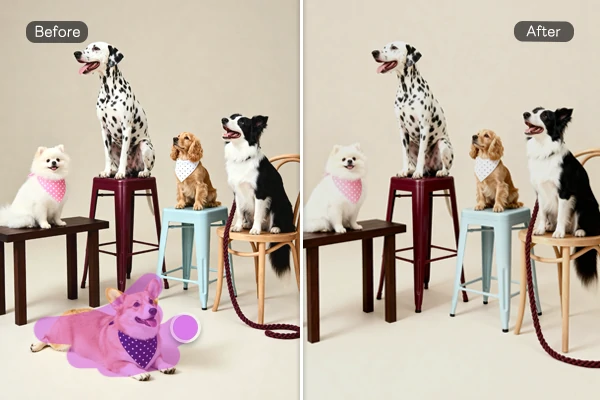
Локальная ретушь полезна, когда композиция уже работает, а мешает небольшой отдельный элемент.
Уберите случайный провод, край реквизита или небольшой отвлекающий предмет. Не удаляйте реальные дефекты товара, если результат должен честно показывать его состояние покупателю.
Устраните отдельную деталь, перетягивающую внимание с человека. Старайтесь не затрагивать волосы, руки и контур одежды: восстановление пересекающихся объектов требует особенно тщательной проверки.
Освободите небольшую область под композицию или очистите фон перед дальнейшим оформлением. Работайте со своей фотографией или материалом, который вам разрешено редактировать. Сохраняйте оригинал.
Посмотрите, что требуется восстановить после удаления: ровную поверхность или детали пространственной сцены.
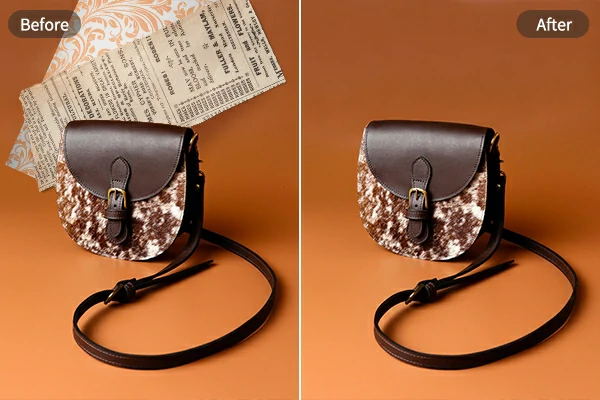
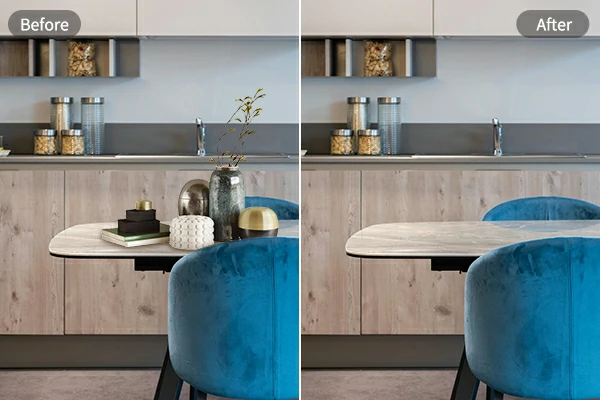
Это промопримеры самого инструмента. Обратите внимание не только на исчезнувшие предметы, но и на продолжение линий рядом с ними. В вашем кадре сложность зависит от площади выделения и устройства фона.
Источник примера: SeaArt AIВключите его края, но не захватывайте большие участки соседних предметов. Если выделить слишком мало, могут остаться фрагменты. Если слишком много — инструменту придётся заново придумать больше пространства.
После удаления предмета его тень может остаться на столе или стене. Решите, какие связанные следы тоже нужно убрать. Работайте небольшими последовательными правками, чтобы легче оценивать каждое изменение.
Сравните перспективу, линии и фактуру с соседними областями. На ровном фоне ошибка менее заметна, чем на плитке, ткани с узором или тексте. Если рисунок ломается, уменьшите область правки или попробуйте другой вариант.
Модель заполняет область правдоподобно, но не знает, что на самом деле было за удалённым предметом.
Спокойная стена, небо или ровный стол дают понятный контекст для заполнения. Всё равно проверьте цветовой переход и отсутствие пятна вокруг границы выделения.
Трава, листва или песок допускают небольшую вариативность, но могут проявляться повторяющиеся фрагменты. Смотрите на результат не только вблизи, но и в полном кадре.
Перила, плитка, фасады и читаемый текст требуют точного продолжения линий. Здесь автоматическая правка может быть заметной. Иногда ручная ретушь или другой снимок будут надёжнее.
Осмотрите границу обработанной области: нет ли мягкого пятна, остаточного контура, повторяющегося узора или внезапной смены резкости. Убедитесь, что соседние важные детали не изменились вместе с удаляемым объектом.
Оцените общий свет, перспективу и смысл сцены. Даже технически ровное заполнение может выглядеть неестественно, если исчез опорный предмет или нарушилась логика теней. Сравнение с оригиналом помогает заметить такие изменения.
Творческая ретушь не заменяет документальный снимок. Не используйте удаление объектов, чтобы вводить зрителя в заблуждение о важных фактах. При необходимости обозначьте, что изображение было отредактировано, и храните исходную версию отдельно.
Это типичный сценарий локальной правки, но результат зависит от площади объекта и сложности фона. Если человек перекрывает важные детали, модель будет их дорисовывать, а не восстанавливать достоверно. Проверьте результат и контекст использования.
Часто да: оставшаяся тень может выдать обработку. Но не захватывайте соседние тени без необходимости. Удобно сначала убрать предмет, оценить результат, а затем отдельно поправить связанные следы.
Причиной может быть сложная фактура, слишком широкое выделение или нехватка контекста. Попробуйте меньшую область, более точную границу и последовательные правки. Для регулярных узоров может понадобиться ручная ретушь.
Если нужно отделить главный объект и получить прозрачное окружение, используйте удаление фона. Этот инструмент предназначен для выбранного участка внутри фотографии с сохранением остальной сцены.
Безопаснее заранее сохранить отдельную копию исходного файла и скачивать обработанный результат под новым именем. Не полагайтесь на наличие истории изменений в конкретном режиме: условия хранения и доступные функции могут различаться.