Карточка товара
Уберите отвлекающий интерьер, чтобы покупателю было проще рассмотреть форму и материал предмета. Выберите единый фон для серии. Не меняйте реальные свойства товара и отдельно проверьте, не исчезли ли тонкие детали упаковки.
 Попробовать
Освободите предмет от лишнего окружения. Подготовьте основу для карточки товара, портретного макета или коллажа — с вниманием к контуру и прозрачности.
ПопробоватьОтделение объекта · Проверка контура · Новый фон
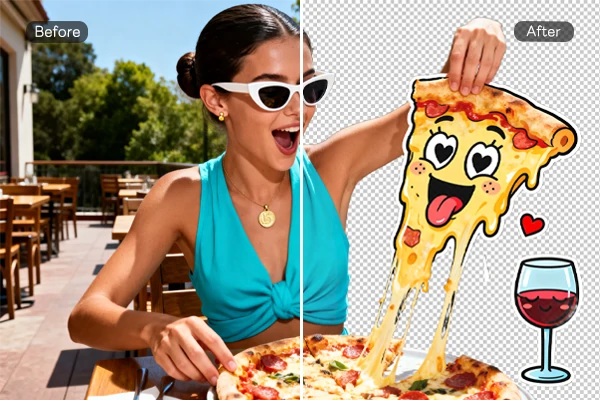
Уберите отвлекающий интерьер, чтобы покупателю было проще рассмотреть форму и материал предмета. Выберите единый фон для серии. Не меняйте реальные свойства товара и отдельно проверьте, не исчезли ли тонкие детали упаковки.
Разместите человека на подходящем фоне для обложки или презентации. Проверьте волосы, очки и края одежды. Новый свет и цвет окружения должны сочетаться с исходной фотографией, иначе монтаж будет выглядеть неестественно.
Подготовьте отдельный визуальный элемент, который удобно перемещать в композиции. Оставьте небольшой запас пространства вокруг объекта. Сохраните версию с прозрачностью, чтобы не вырезать его заново при каждой смене макета.
Сравните две опубликованные версии и посмотрите, какие элементы сохранились после отделения фона.
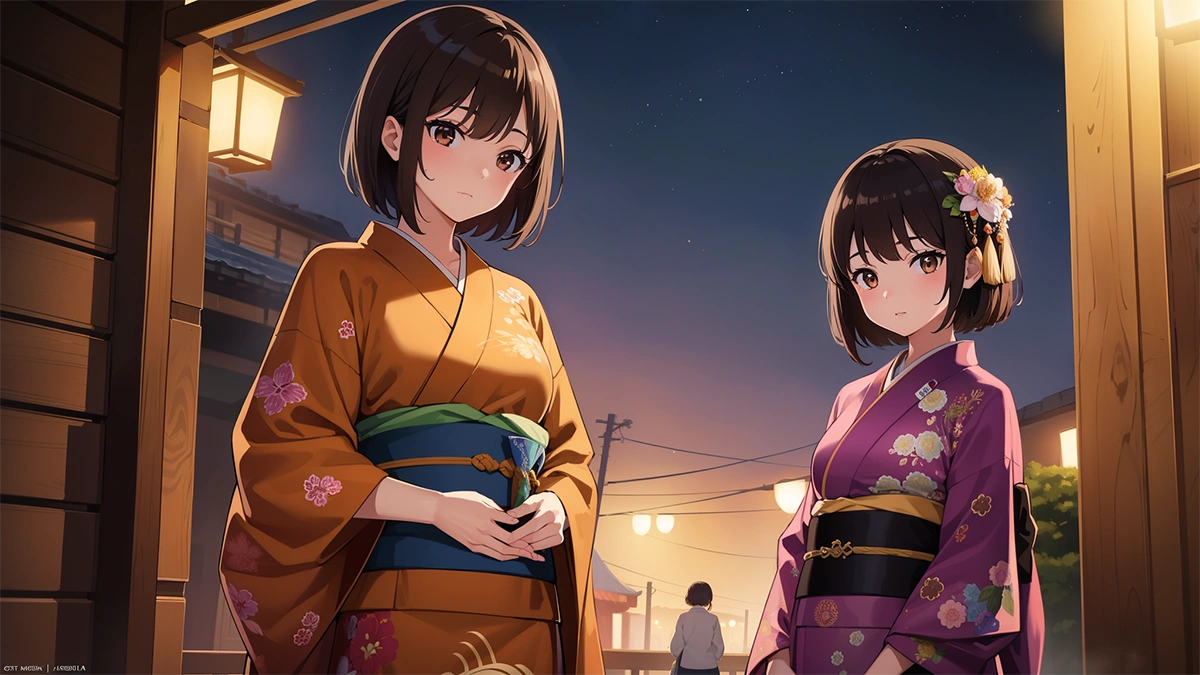
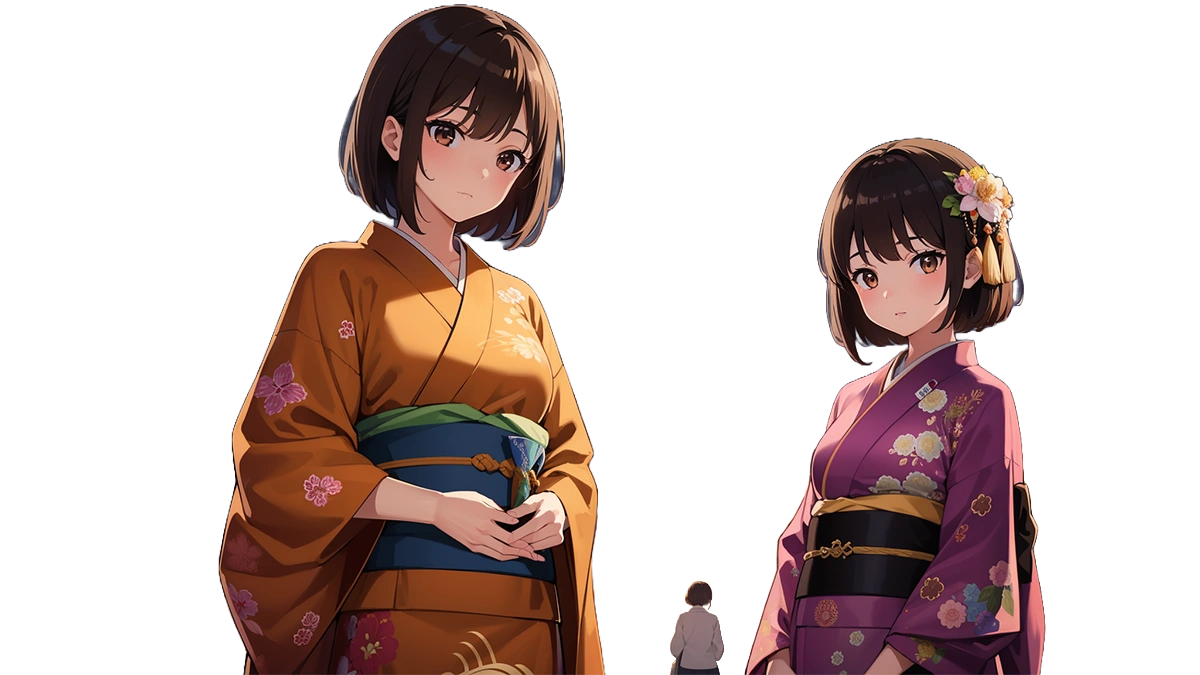
В результате осталась и маленькая фигура на дальнем плане. Это полезное напоминание: проверьте не только качество контура, но и то, какие объекты вы действительно хотите перенести в новый макет.
Источник примера: SeaArt AIАвтоматическое отделение — начало работы, а не повод пропустить финальную проверку.
Увеличьте изображение и проверьте полупрозрачные края. Если фон и объект близки по цвету, некоторые детали могут исчезнуть вместе с окружением. Лучше выбрать исходник с заметным контрастом и равномерным освещением.
Через стекло виден старый фон, поэтому одного удаления внешнего контура может быть недостаточно. Оцените результат на нескольких подложках. Для сложной предметной съёмки может потребоваться дополнительная ручная ретушь.
Решите, нужна ли исходная тень в новом макете. Слишком жёсткое отделение может сделать предмет «парящим». При добавлении новой тени учитывайте направление света, масштаб и поверхность, на которой должен стоять объект.
Прозрачность становится понятной, когда под изображением меняется цвет. Попробуйте переключить фон.
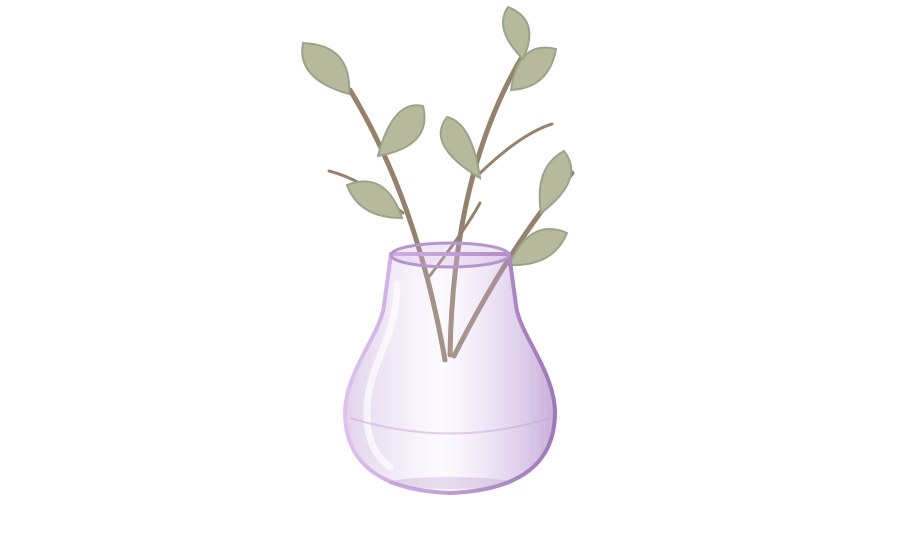
Новая учебная векторная композиция, не результат удаления фона. Переключение подложки показывает прозрачные стенки вазы и тонкие контуры ветвей.
Проверьте тёмную кайму и отдельные оставшиеся пиксели. Светлая подложка особенно полезна, когда исходное окружение было тёмным: следы старого фона становятся заметнее.
Посмотрите на волосы, светлую одежду и полупрозрачные края. Белёсый контур может быть остатком прежнего освещения. Смена цвета не исправляет край, но помогает увидеть, где нужна корректировка.
Белый фон остаётся частью изображения. Прозрачные области позволяют увидеть любую подложку, которую вы разместите ниже в макете. При экспорте выбирайте формат, поддерживающий прозрачность, например PNG, если он доступен в инструменте.
JPG не сохраняет прозрачный фон. После скачивания откройте файл в редакторе и положите под него цветной прямоугольник. Если вокруг предмета остаётся белый блок или шахматный узор, это не прозрачность, а нарисованный фон.
Проверьте края на светлой и тёмной подложке. Светлые ореолы и остатки старого окружения могут быть почти незаметны на белом, но сразу проявятся на насыщенном цвете.
Удаление фона отделяет главный объект от окружения целиком. Если вы хотите сохранить комнату, пейзаж или студию, но убрать провод, мусор или случайный предмет, лучше выбрать удаление объектов. Это локальная правка, а не вырезание силуэта.
Перед началом определите, что должно остаться в финальной композиции. Такой выбор экономит повторную обработку и помогает сохранить естественный свет и контекст фотографии.
Сценарий удаления фона предназначен для отделения объекта. При сохранении выберите поддерживающий прозрачность формат, если он доступен в текущем инструменте, и проверьте скачанный файл на цветной подложке.
Некоторые просмотрщики показывают прозрачность белым цветом. Но если файл сохранён в JPG, прозрачности в нём нет. Откройте результат в редакторе и поместите под него цветной слой, чтобы отличить эти ситуации.
Результат зависит от того, насколько ясно отделяются нужные объекты от окружения. Если важно оставить только один предмет, подготовьте более простой кадр или предварительно уточните область работы доступными средствами инструмента.
Используйте чёткий исходник и проверьте границу на контрастной подложке. Остатки светлого окружения особенно заметны на тёмном фоне. Для сложных волос и полупрозрачных деталей иногда нужна дополнительная ручная корректировка.
Здесь удаляется окружение вокруг главного силуэта. Удаление объекта, напротив, убирает выбранную деталь внутри сцены и заполняет освободившееся место, сохраняя остальной фон. Выбор зависит от того, что должно остаться.
Начните с фотографии. Подготовьте её для следующего макета.
Попробовать